
Tenemos una herramienta ,un poco desconocida para el gran publico, instalada por defecto para realizar capturas de pantalla de forma fácil, se llama Recortes.
Podemos encontrarla en la carpeta > Accesorios del menú de inicio, si no, búscala en tu barra del buscador.
- Recorte de formato libre. Dibuje una línea irregular, como un círculo o un triángulo, alrededor de un objeto.
- Recorte rectangular. Arrastre el cursor para dibujar una línea precisa alrededor de un objeto y formar un rectángulo.
- Recorte de ventana. Seleccione la ventana, como una ventana del explorador o un cuadro de diálogo, que desee capturar.
- Recorte de pantalla completa. Este tipo de recorte permite capturar la pantalla entera.
En el programa Recortes, pulsa o haz clic en la flecha situada junto al botón Nuevo, elige el tipo de recorte que quieres y, a continuación, elige el área de la pantalla que quieres capturar. El recorte se copia automáticamente a la ventana Recortes.
A continuación pulsa Guardar y se abrirá un diálogo para que le indiques el nombre que quieres para este nuevo archivo y el destino del mismo, y ya tendrás tu captura de imagen a tu gusto en tu ordenador lista para compartir en tu blog, redes sociales, etc.
Mac
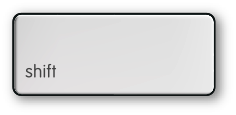

Mayúsculas + Comando + 3
Con esta combinación de teclas, obtendremos automáticamente una captura de toda nuestra pantalla, y el archivo se creará en el escritorio.Mayúsculas + Comando + 4
De esta otra manera, el cursor cambia a un punto de mira que podemos arrastrar para seleccionar a mano qué parte de la pantalla queremos capturar. También se crea un archivo en el escritorio.Mayúsculas + Comando + 4, y después barra espaciadora
Si después de hacer la combinación de teclas anterior pulsamos la barraespaciadora, el cursor cambiará a una cámara fotográfica, de manera que podremos
elegir qué ventana en concreto queremos capturar. La imagen capturada aparecerá
en nuestro escritorio.
encontrar el programa ‘Instantánea’. Con él podremos hacer lo mismo que con
los atajos de teclado anteriores, pero al capturar, la imagen se abre en una ventana
y podemos imprimirla o guardarla donde queramos.
Además hay un modo adicional, ‘Capturar pantalla con temporizador’. Funciona
igual que las cámaras de fotos: hay una cuenta atrás de unos segundos y saca la foto.
La tecla Control
Cuando capturamos la pantalla con las tres combinaciones de teclas, si pulsamos
también la tecla ‘Control’, en vez de generar un archivo en el escritorio, la foto
quedará guardada en el porta papeles para que la peguemos donde queramos.
Con el programa ‘Instantánea’
Dentro de nuestra carpeta ‘Aplicaciones’, en la carpeta ‘Utilidades’, podemosencontrar el programa ‘Instantánea’. Con él podremos hacer lo mismo que con
los atajos de teclado anteriores, pero al capturar, la imagen se abre en una ventana
y podemos imprimirla o guardarla donde queramos.
Además hay un modo adicional, ‘Capturar pantalla con temporizador’. Funciona
igual que las cámaras de fotos: hay una cuenta atrás de unos segundos y saca la foto.